Domain 1lpc.de kaufen?
Wir ziehen mit dem Projekt
1lpc.de um.
Sind Sie am Kauf der Domain
1lpc.de interessiert?
domain@kv-gmbh.de · 0541-91531010
Domain 1lpc.de kaufen?
Wie verbindet man eine kabellose Maus mit dem Laptop?
Um eine kabellose Maus mit einem Laptop zu verbinden, benötigen Sie zunächst eine Maus, die über Bluetooth oder einen USB-Empfänger verfügt. Wenn Ihre Maus über Bluetooth verfügt, aktivieren Sie Bluetooth auf Ihrem Laptop und suchen Sie nach verfügbaren Geräten. Wählen Sie Ihre Maus aus der Liste der verfügbaren Geräte aus und koppeln Sie sie mit Ihrem Laptop. Wenn Ihre Maus über einen USB-Empfänger verfügt, stecken Sie den Empfänger in einen USB-Anschluss Ihres Laptops und warten Sie, bis die Treiber installiert sind. Ihre Maus sollte nun einsatzbereit sein. **
Wie verbindet man einen Laptop mit einer drahtlosen USB-Maus?
Um einen Laptop mit einer drahtlosen USB-Maus zu verbinden, müssen Sie zunächst den USB-Empfänger der Maus in einen freien USB-Anschluss am Laptop einstecken. Stellen Sie sicher, dass die Maus eingeschaltet ist und drücken Sie gegebenenfalls den Verbindungs- oder Pairing-Knopf auf der Maus und/oder dem USB-Empfänger. Der Laptop sollte die Maus automatisch erkennen und die Treiber installieren, sodass Sie die Maus verwenden können. **


Ähnliche Suchbegriffe für Verbindet
Top-Angebote
Produkte zum Begriff Verbindet:
-
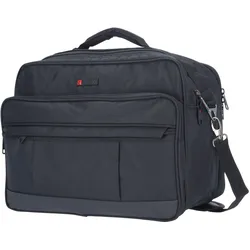
TheTrueC Laptop/Notebook Tasche - schwarz<h3><strong>TheTrueC Laptop/Notebook Tasche Schwarz</strong></h3> <p><strong>Stylischer Schutz für dein Notebook – ideal für Business & Alltag</strong></p> <p>Ob im Büro, auf Geschäftsreisen oder im Homeoffice – mit der <strong>TheTrueC Laptop/Notebook Tasche in Schwarz</strong> transportierst du dein Notebook sicher, bequem und stilvoll. Dank durchdachtem Design und hochwertiger Verarbeitung wird sie zum unverzichtbaren Begleiter für alle, die viel unterwegs sind.</p> <h3><strong>Durchdachte Aufteilung für maximale Organisation</strong></h3> <ul> <li><strong>Zwei geräumige Hauptfächer mit Zwei-Wege-Reißverschlüssen</strong> – ideal für Laptop, Dokumente & Zubehör</li> <li><strong>Zwei praktische Reißverschlussfächer vorne</strong> – schneller Zugriff auf Smartphone, Ladekabel & Co.</li> <li><strong>Zusätzliches Reißverschlussfach auf der Rückseite</strong> – für Extra-Staura...26,99 €*Versand: 3,95 €Sichere Weiterleitung zum Anbieter
-
Maus & MeiseMaus & Meise , Maus und Meise leben schon lange rund um den großen Baum, ohne sich je begegnet zu sein. In einer sternenklaren Nacht treffen die beiden kleinen Waldtiere schließlich aufeinander und erzählen sich gegenseitig von ihren Welten, die nah und doch weit voneinander entfernt liegen. Sie merken, dass sie nicht so alleine sind, wie sie dachten, und die eigene Welt viel größer wird, wenn man sie mit jemandem teilt. MAUS & MEISE ist ein zauberhaftes Bilderbuch über eine ungewöhnliche Freundschaft und die wunderbaren Möglichkeiten, die jenseits des eigenen Horizonts liegen. , Innenausstattung > Autoteile & Zubehör , Erscheinungsjahr: 20241014, Produktform: Kartoniert, Illustrator: Kilian, Maike, Seitenzahl/Blattzahl: 32, Keyword: Diversität; Freundschaft; Inklusion; Waldtiere, Fachschema: Bilderbuch, Fachkategorie: Bilderbücher mit Erzähltexten, Warengruppe: HC/Kinder- und Jugendbücher/Bilderbücher, UNSPSC: 49030000, Warenverzeichnis für die Außenhandelsstatistik: 49030000, Länge: 287, Breite: 215, Höhe: 10, Gewicht: 390, Produktform: Kartoniert, Genre: Kinder- und Jugendbücher,20,00 €*Versand: 0,00 €Sichere Weiterleitung zum Anbieter
-
HAMA Hama Laptop Tasche bis 14.1 Zoll Notebook TascheHama Laptop Tasche bis 14.1 Zoll (Notebook Tasche für Laptop, Tablet, MacBook, Chromebook bis 14,1 Zoll, Umhängetasche als Arbeitstasche oder Schultasche für Herren und Damen) schwarz grauTechnische DetailsFarbe Akeneo: Grau-SchwarzFarbe: Grau/SchwarzFarbton: Grau, SchwarzSerie: FlorenzMaterial: PolyesterAußenmaß B x T x H: 39 x 4 x 30 cmGewicht: 365 gInnenmaß B x T x H: 35 x 3,5 x 28,5 cmFür Displaygröße: 36 cm (14,1")Geeignet für: Laptop22,99 €*Versand: 5,95 €Sichere Weiterleitung zum Anbieter



-
Warum verbindet der Laptop nicht?
Es gibt mehrere mögliche Gründe, warum der Laptop keine Verbindung herstellen kann. Es könnte ein Problem mit dem WLAN-Netzwerk geben, zum Beispiel wenn das Passwort falsch eingegeben wurde oder das Netzwerk nicht verfügbar ist. Es könnte auch ein Problem mit dem Laptop selbst geben, wie zum Beispiel ein defekter WLAN-Adapter oder veraltete Treiber. Es ist ratsam, diese möglichen Ursachen zu überprüfen und gegebenenfalls zu beheben, um eine Verbindung herzustellen. **
-
Warum verbindet das Notebook nicht mit der Fritzbox?
Es gibt mehrere mögliche Gründe, warum das Notebook keine Verbindung zur Fritzbox herstellen kann. Möglicherweise ist die WLAN-Funktion des Notebooks deaktiviert oder es gibt ein Problem mit dem WLAN-Treiber. Es könnte auch sein, dass die Fritzbox nicht richtig konfiguriert ist oder dass das WLAN-Passwort falsch eingegeben wurde. Es wäre hilfreich, die genaue Fehlermeldung oder weitere Details zu kennen, um eine genauere Diagnose stellen zu können. **
-
Wie verbindet man zwei Computer miteinander?
Um zwei Computer miteinander zu verbinden, gibt es mehrere Möglichkeiten. Eine Möglichkeit ist die Verwendung eines Ethernet-Kabels, um die beiden Computer direkt miteinander zu verbinden. Alternativ können Sie auch ein drahtloses Netzwerk einrichten und beide Computer über WLAN verbinden. Eine weitere Möglichkeit ist die Verwendung eines Netzwerkswitches oder Routers, um die beiden Computer über ein lokales Netzwerk miteinander zu verbinden. Sie können auch eine direkte Verbindung über Bluetooth oder USB-Kabel herstellen, je nach den verfügbaren Anschlussmöglichkeiten der Computer. **
-
Warum verbindet sich das Notebook nicht mit dem Drucker?
Es gibt mehrere mögliche Gründe, warum sich das Notebook nicht mit dem Drucker verbindet. Möglicherweise sind die Treiber des Druckers nicht korrekt installiert oder veraltet. Es könnte auch sein, dass die Verbindung zwischen dem Notebook und dem Drucker nicht richtig hergestellt ist, zum Beispiel durch eine falsche Verbindung oder eine schlechte WLAN-Verbindung. Es ist auch möglich, dass es ein Problem mit den Einstellungen des Druckers oder des Notebooks gibt, das die Verbindung verhindert. **


Wie verbindet man eine Maus mit dem iPad?
Um eine Maus mit einem iPad zu verbinden, benötigen Sie entweder eine kabelgebundene Maus mit einem Lightning- oder USB-C-Adapter oder eine drahtlose Bluetooth-Maus. Stellen Sie sicher, dass Ihre Maus mit dem iPad kompatibel ist. Gehen Sie dann zu den Einstellungen auf Ihrem iPad, wählen Sie "Bedienungshilfen" und aktivieren Sie die Option "AssistiveTouch". Koppeln Sie nun Ihre Maus über Bluetooth oder den Adapter mit dem iPad. Sobald die Verbindung hergestellt ist, können Sie die Maus verwenden, um das iPad zu steuern. **
Wie verbindet man die Maus mit dem PC?
Um die Maus mit dem PC zu verbinden, benötigt man in der Regel einen USB-Anschluss. Man steckt einfach den USB-Stecker des Mauskabels in einen freien USB-Port des Computers. Bei drahtlosen Mäusen muss man zunächst den Empfänger in einen USB-Port stecken und die Maus einschalten, damit sie sich automatisch verbindet. **
Top-Angebote
Produkte zum Begriff Verbindet:
-
Was uns verbindet, DVDSandra, Eine Alleinstehende Frau In Den Fünfzigern, Lebt Ein Unabhängiges Leben Frei Von Konventionen. Als Das Paar Aus Der Nachbarwohnung Zur Entbindung Ihres Kindes Ins Krankenhaus Muss, Erklärt Sich Sandra Widerwillig Bereit, Sich Um Den Kleinen...17,39 €*Versand: 2,95 €Sichere Weiterleitung zum Anbieter
-
TheTrueC Laptop/Notebook Tasche - schwarz<h3><strong>TheTrueC Laptop/Notebook Tasche Schwarz</strong></h3> <p><strong>Stylischer Schutz für dein Notebook – ideal für Business & Alltag</strong></p> <p>Ob im Büro, auf Geschäftsreisen oder im Homeoffice – mit der <strong>TheTrueC Laptop/Notebook Tasche in Schwarz</strong> transportierst du dein Notebook sicher, bequem und stilvoll. Dank durchdachtem Design und hochwertiger Verarbeitung wird sie zum unverzichtbaren Begleiter für alle, die viel unterwegs sind.</p> <h3><strong>Durchdachte Aufteilung für maximale Organisation</strong></h3> <ul> <li><strong>Zwei geräumige Hauptfächer mit Zwei-Wege-Reißverschlüssen</strong> – ideal für Laptop, Dokumente & Zubehör</li> <li><strong>Zwei praktische Reißverschlussfächer vorne</strong> – schneller Zugriff auf Smartphone, Ladekabel & Co.</li> <li><strong>Zusätzliches Reißverschlussfach auf der Rückseite</strong> – für Extra-Staura...26,99 €*Versand: 3,95 €Sichere Weiterleitung zum Anbieter
-
Maus & MeiseMaus & Meise , Maus und Meise leben schon lange rund um den großen Baum, ohne sich je begegnet zu sein. In einer sternenklaren Nacht treffen die beiden kleinen Waldtiere schließlich aufeinander und erzählen sich gegenseitig von ihren Welten, die nah und doch weit voneinander entfernt liegen. Sie merken, dass sie nicht so alleine sind, wie sie dachten, und die eigene Welt viel größer wird, wenn man sie mit jemandem teilt. MAUS & MEISE ist ein zauberhaftes Bilderbuch über eine ungewöhnliche Freundschaft und die wunderbaren Möglichkeiten, die jenseits des eigenen Horizonts liegen. , Innenausstattung > Autoteile & Zubehör , Erscheinungsjahr: 20241014, Produktform: Kartoniert, Illustrator: Kilian, Maike, Seitenzahl/Blattzahl: 32, Keyword: Diversität; Freundschaft; Inklusion; Waldtiere, Fachschema: Bilderbuch, Fachkategorie: Bilderbücher mit Erzähltexten, Warengruppe: HC/Kinder- und Jugendbücher/Bilderbücher, UNSPSC: 49030000, Warenverzeichnis für die Außenhandelsstatistik: 49030000, Länge: 287, Breite: 215, Höhe: 10, Gewicht: 390, Produktform: Kartoniert, Genre: Kinder- und Jugendbücher,20,00 €*Versand: 0,00 €Sichere Weiterleitung zum Anbieter
-
Wie verbindet man eine kabellose Maus mit dem Laptop?
Um eine kabellose Maus mit einem Laptop zu verbinden, benötigen Sie zunächst eine Maus, die über Bluetooth oder einen USB-Empfänger verfügt. Wenn Ihre Maus über Bluetooth verfügt, aktivieren Sie Bluetooth auf Ihrem Laptop und suchen Sie nach verfügbaren Geräten. Wählen Sie Ihre Maus aus der Liste der verfügbaren Geräte aus und koppeln Sie sie mit Ihrem Laptop. Wenn Ihre Maus über einen USB-Empfänger verfügt, stecken Sie den Empfänger in einen USB-Anschluss Ihres Laptops und warten Sie, bis die Treiber installiert sind. Ihre Maus sollte nun einsatzbereit sein. **
-
Wie verbindet man einen Laptop mit einer drahtlosen USB-Maus?
Um einen Laptop mit einer drahtlosen USB-Maus zu verbinden, müssen Sie zunächst den USB-Empfänger der Maus in einen freien USB-Anschluss am Laptop einstecken. Stellen Sie sicher, dass die Maus eingeschaltet ist und drücken Sie gegebenenfalls den Verbindungs- oder Pairing-Knopf auf der Maus und/oder dem USB-Empfänger. Der Laptop sollte die Maus automatisch erkennen und die Treiber installieren, sodass Sie die Maus verwenden können. **
-
Warum verbindet der Laptop nicht?
Es gibt mehrere mögliche Gründe, warum der Laptop keine Verbindung herstellen kann. Es könnte ein Problem mit dem WLAN-Netzwerk geben, zum Beispiel wenn das Passwort falsch eingegeben wurde oder das Netzwerk nicht verfügbar ist. Es könnte auch ein Problem mit dem Laptop selbst geben, wie zum Beispiel ein defekter WLAN-Adapter oder veraltete Treiber. Es ist ratsam, diese möglichen Ursachen zu überprüfen und gegebenenfalls zu beheben, um eine Verbindung herzustellen. **
-
Warum verbindet das Notebook nicht mit der Fritzbox?
Es gibt mehrere mögliche Gründe, warum das Notebook keine Verbindung zur Fritzbox herstellen kann. Möglicherweise ist die WLAN-Funktion des Notebooks deaktiviert oder es gibt ein Problem mit dem WLAN-Treiber. Es könnte auch sein, dass die Fritzbox nicht richtig konfiguriert ist oder dass das WLAN-Passwort falsch eingegeben wurde. Es wäre hilfreich, die genaue Fehlermeldung oder weitere Details zu kennen, um eine genauere Diagnose stellen zu können. **
Ähnliche Suchbegriffe für Verbindet
-
HAMA Hama Laptop Tasche bis 14.1 Zoll Notebook TascheHama Laptop Tasche bis 14.1 Zoll (Notebook Tasche für Laptop, Tablet, MacBook, Chromebook bis 14,1 Zoll, Umhängetasche als Arbeitstasche oder Schultasche für Herren und Damen) schwarz grauTechnische DetailsFarbe Akeneo: Grau-SchwarzFarbe: Grau/SchwarzFarbton: Grau, SchwarzSerie: FlorenzMaterial: PolyesterAußenmaß B x T x H: 39 x 4 x 30 cmGewicht: 365 gInnenmaß B x T x H: 35 x 3,5 x 28,5 cmFür Displaygröße: 36 cm (14,1")Geeignet für: Laptop22,99 €*Versand: 5,95 €Sichere Weiterleitung zum Anbieter
-
3Dconnexion Tasche für 3D-Maus, Maus + Tastatur Zubehör, SchwarzKurzinfo: 3Dconnexion - Tasche für 3D-Maus - Ethylen-Vinylacetat (EVA) - für SpaceMouse Pro Wireless Gruppe Tragetaschen Hersteller 3Dconnexion Hersteller Art. Nr. 3DX-700076 Modell EAN/UPC 4260016341054 Produktbeschreibung: 3Dconnexion - Tasche für 3D-Maus Produkttyp Tasche für 3D-Maus Material Ethylen-Vinylacetat (EVA) Entwickelt für SpaceMouse Pro Wireless Ausführliche Details Allgemein Material Ethylen-Vinylacetat (EVA) Tragetasche Typ Tasche Empfohlene Verwendung Für 3D-Maus Schutz Kratzfest Verschlussart Reißverschluss Informationen zur Kompatibilität Entwickelt für 3Dconnexion SpaceMouse Pro Wireless.29,45 €*Versand: 3,00 €Sichere Weiterleitung zum Anbieter
-
Wie verbindet man zwei Computer miteinander?
Um zwei Computer miteinander zu verbinden, gibt es mehrere Möglichkeiten. Eine Möglichkeit ist die Verwendung eines Ethernet-Kabels, um die beiden Computer direkt miteinander zu verbinden. Alternativ können Sie auch ein drahtloses Netzwerk einrichten und beide Computer über WLAN verbinden. Eine weitere Möglichkeit ist die Verwendung eines Netzwerkswitches oder Routers, um die beiden Computer über ein lokales Netzwerk miteinander zu verbinden. Sie können auch eine direkte Verbindung über Bluetooth oder USB-Kabel herstellen, je nach den verfügbaren Anschlussmöglichkeiten der Computer. **
-
Warum verbindet sich das Notebook nicht mit dem Drucker?
Es gibt mehrere mögliche Gründe, warum sich das Notebook nicht mit dem Drucker verbindet. Möglicherweise sind die Treiber des Druckers nicht korrekt installiert oder veraltet. Es könnte auch sein, dass die Verbindung zwischen dem Notebook und dem Drucker nicht richtig hergestellt ist, zum Beispiel durch eine falsche Verbindung oder eine schlechte WLAN-Verbindung. Es ist auch möglich, dass es ein Problem mit den Einstellungen des Druckers oder des Notebooks gibt, das die Verbindung verhindert. **
-
Wie verbindet man eine Maus mit dem iPad?
Um eine Maus mit einem iPad zu verbinden, benötigen Sie entweder eine kabelgebundene Maus mit einem Lightning- oder USB-C-Adapter oder eine drahtlose Bluetooth-Maus. Stellen Sie sicher, dass Ihre Maus mit dem iPad kompatibel ist. Gehen Sie dann zu den Einstellungen auf Ihrem iPad, wählen Sie "Bedienungshilfen" und aktivieren Sie die Option "AssistiveTouch". Koppeln Sie nun Ihre Maus über Bluetooth oder den Adapter mit dem iPad. Sobald die Verbindung hergestellt ist, können Sie die Maus verwenden, um das iPad zu steuern. **
-
Wie verbindet man die Maus mit dem PC?
Um die Maus mit dem PC zu verbinden, benötigt man in der Regel einen USB-Anschluss. Man steckt einfach den USB-Stecker des Mauskabels in einen freien USB-Port des Computers. Bei drahtlosen Mäusen muss man zunächst den Empfänger in einen USB-Port stecken und die Maus einschalten, damit sie sich automatisch verbindet. **
* Alle Preise verstehen sich inklusive der gesetzlichen Mehrwertsteuer und ggf. zuzüglich Versandkosten. Die Angebotsinformationen basieren auf den Angaben des jeweiligen Shops und werden über automatisierte Prozesse aktualisiert. Eine Aktualisierung in Echtzeit findet nicht statt, so dass es im Einzelfall zu Abweichungen kommen kann. ** Hinweis: Teile dieses Inhalts wurden von KI erstellt.