Domain 1lpc.de kaufen?
Wir ziehen mit dem Projekt
1lpc.de um.
Sind Sie am Kauf der Domain
1lpc.de interessiert?
domain@kv-gmbh.de · 0541-91531010
Domain 1lpc.de kaufen?
Wie verbinde ich eine Maus mit einem Laptop?
Um eine Maus mit einem Laptop zu verbinden, benötigst du entweder eine kabelgebundene Maus oder eine drahtlose Maus mit einem USB-Empfänger. Bei einer kabelgebundenen Maus schließt du einfach das Kabel der Maus an einen USB-Anschluss deines Laptops an. Bei einer drahtlosen Maus steckst du den USB-Empfänger in einen USB-Anschluss deines Laptops und schaltest die Maus ein. Der Laptop sollte automatisch erkennen und die Maus verwenden. **
Wie verbinde ich eine Maus mit einem Laptop?
Um eine Maus mit einem Laptop zu verbinden, benötigst du entweder eine kabelgebundene Maus mit einem USB-Anschluss oder eine kabellose Maus mit einem USB-Empfänger. Schließe den USB-Anschluss der Maus an einen freien USB-Port deines Laptops an. Bei einer kabellosen Maus musst du den USB-Empfänger in einen USB-Port stecken und die Maus einschalten. In den meisten Fällen erkennt der Laptop die Maus automatisch und du kannst sie sofort verwenden. **


Ähnliche Suchbegriffe für Verbinde
Top-Angebote
Produkte zum Begriff Verbinde:
-
Bauer, Alexandra Christina: Verbinde dich mit deiner Intuition- Das innere Navi zum GlückVerbinde dich mit deiner Intuition- Das innere Navi zum Glück , Innere Sicherheit spüren, vertrauensvoll leben und sich gut geführt wissen - wäre das nicht schön? Wenn wir unserer Intuition, der Weisheit unserer Seele, folgen, kann dieser Wunsch Realität werden. Dieses Kartenset lädt dich ein, immer wieder einmal innezuhalten und dich bewusst mit deinem inneren Navi zu verbinden. Von Affirmationen über Mudras bis hin zu Visualisierungsübungen - die vielfältigen inspirierenden Impulse unterstützen dich dabei, ganz bei dir selbst zu bleiben, Zweifel zu überwinden und deinen Eingebungen zu vertrauen. So kann dich deine Intuition auch in stürmischen Zeiten verlässlich in Richtung Glück, Selbstentfaltung und Zufriedenheit führen. , Sport-Kolbenringe > Chiptuning & Motortuning , Erscheinungsjahr: 20211118, Autoren: Bauer, Alexandra Christina, Seitenzahl/Blattzahl: 40, Keyword: Abstand; Alexandra Christina Bauer; Alltag; Atmen; Bauchgefühl; Bedürfnisse; Beständigkeit; Bewusstsein; Burn-out; Eigenverantwortung; Entschleunigung; Frieden; Gedanken; Geist; Gelassenheit; Gesundheit; Glaubenssätze; Heilung; Impulse; Intuition; Kartenset; Körper; Lebensgestaltung; Lebenssinn; Lebensweg; Meditationen; Persönlichkeitsentwicklung; Schirner; Schirner Verlag; Seele; Selbstbestimmung; Selbstfürsorge; Selbsthilfe; Selbstliebe; Sinnfindung; Stress; Tiefe; Tipps; Versenkung; Vertrauen; Vitalität; Weite; Wohlbefinden; innere Stimme; sechster Sinn; Überlastung; Übungen, Fachschema: Achtsamkeit, Fachkategorie: Körper und Geist: Gedanken & Methoden, Warengruppe: HC/Ratgeber Lebensführung allgemein, UNSPSC: 49019900, Warenverzeichnis für die Außenhandelsstatistik: 49019900, Länge: 155, Breite: 106, Höhe: 29, Gewicht: 288, Produktform: Kartoniert, Genre: Sachbuch/Ratgeber,19,95 €*Versand: 0,00 €Sichere Weiterleitung zum Anbieter
-
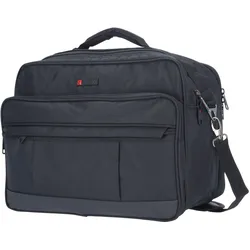
TheTrueC Laptop/Notebook Tasche - schwarz<h3><strong>TheTrueC Laptop/Notebook Tasche Schwarz</strong></h3> <p><strong>Stylischer Schutz für dein Notebook – ideal für Business & Alltag</strong></p> <p>Ob im Büro, auf Geschäftsreisen oder im Homeoffice – mit der <strong>TheTrueC Laptop/Notebook Tasche in Schwarz</strong> transportierst du dein Notebook sicher, bequem und stilvoll. Dank durchdachtem Design und hochwertiger Verarbeitung wird sie zum unverzichtbaren Begleiter für alle, die viel unterwegs sind.</p> <h3><strong>Durchdachte Aufteilung für maximale Organisation</strong></h3> <ul> <li><strong>Zwei geräumige Hauptfächer mit Zwei-Wege-Reißverschlüssen</strong> – ideal für Laptop, Dokumente & Zubehör</li> <li><strong>Zwei praktische Reißverschlussfächer vorne</strong> – schneller Zugriff auf Smartphone, Ladekabel & Co.</li> <li><strong>Zusätzliches Reißverschlussfach auf der Rückseite</strong> – für Extra-Staura...26,99 €*Versand: 3,95 €Sichere Weiterleitung zum Anbieter
-
Knipex 97 49 06 Crimpeinsatz Isolierte Kabelschuhe, Isolierte Steckverbinder, Isolierte Sto?verbindeKnipex 97 49 06 Crimpeinsatz Isolierte Kabelschuhe,Isolierte Steckverbinder,Isolierte Sto?verbinder 0.5 bis 6 mm? Passend f?r Marke (Zangen) Knipex 97 43 200,97 43 E,97 43 E AUS,97 43 E UK,97 43 E US Crimp-Profile Anwendung: isolierte Kabelschuhe,...79,98 €*Versand: 0,00 €Sichere Weiterleitung zum Anbieter



-
Wie verbinde ich eine kabellose Maus mit dem Laptop?
Um eine kabellose Maus mit einem Laptop zu verbinden, benötigen Sie in der Regel einen USB-Empfänger, der mit der Maus geliefert wird. Stecken Sie den USB-Empfänger in einen freien USB-Anschluss Ihres Laptops. Schalten Sie dann die Maus ein, normalerweise durch Drücken des Ein- / Ausschalters auf der Unterseite der Maus. Ihr Laptop sollte die Maus automatisch erkennen und Sie können sie sofort verwenden. Stellen Sie sicher, dass die Maus über ausreichend Batterieleistung verfügt, um ordnungsgemäß zu funktionieren. **
-
Wie verbinde ich einen Laptop mit einer externen Maus?
Um einen Laptop mit einer externen Maus zu verbinden, benötigst du in der Regel einen USB-Anschluss. Schließe einfach das Kabel der Maus an einen freien USB-Port deines Laptops an. In den meisten Fällen erkennt der Laptop die Maus automatisch und du kannst sie sofort verwenden. **
-
Wie verbinde ich eine kabellose Maus mit einem Laptop?
Um eine kabellose Maus mit einem Laptop zu verbinden, musst du zunächst sicherstellen, dass die Maus eingeschaltet ist und über genügend Batterieleistung verfügt. Schalte dann den Laptop ein und aktiviere die Bluetooth-Funktion. Gehe in den Einstellungen des Laptops auf "Bluetooth" und suche nach verfügbaren Geräten. Wähle die kabellose Maus aus der Liste aus und klicke auf "Verbinden". **
-
Wie verbinde ich eine kabellose Maus mit einem Laptop?
Um eine kabellose Maus mit einem Laptop zu verbinden, müssen Sie zunächst sicherstellen, dass die Maus eingeschaltet ist und über Batterien oder einen Akku verfügt. Schalten Sie dann den Bluetooth-Modus auf Ihrem Laptop ein und suchen Sie nach verfügbaren Geräten. Wählen Sie die kabellose Maus aus der Liste der verfügbaren Geräte aus und klicken Sie auf "Verbinden". Sobald die Verbindung hergestellt ist, können Sie die Maus verwenden. **


Wie verbinde ich die Bluetooth-Maus Rapoo 6010B mit meinem Laptop?
Um die Bluetooth-Maus Rapoo 6010B mit Ihrem Laptop zu verbinden, müssen Sie sicherstellen, dass Ihr Laptop über Bluetooth-Funktionalität verfügt. Schalten Sie die Maus ein und stellen Sie sicher, dass sie im Pairing-Modus ist. Gehen Sie dann zu den Bluetooth-Einstellungen auf Ihrem Laptop, suchen Sie nach verfügbaren Geräten und wählen Sie die Maus aus, um die Verbindung herzustellen. **
Wie verbinde ich eine Maus?
Um eine Maus mit einem Computer zu verbinden, benötigst du in der Regel einen USB-Anschluss. Schließe das USB-Kabel der Maus an einen freien USB-Port deines Computers an. In den meisten Fällen erkennt der Computer die Maus automatisch und du kannst sie sofort verwenden. **
Top-Angebote
Produkte zum Begriff Verbinde:
-
Eltako Bus-Brücken-Verbinde 4-adrig, 45cm BBV144-adrige Litze mit angelöteten Steckern auf beiden Seiten. Der Busbrückenverbinder BBV14 kann Busteile auf verschiedenen Tragschienen verbinden. Um Reiheneinbaugegräte der Baureihe 14 mit Querverdrahtung Bus und Stromversorgung mit Steckbrücken auf verschiedenen Tragschienen in einem Schaltschrank oder Verteiler platzsparend zu verbinden, werden Busbrücken-Verbinder am Ende einer Gerätereihe und am Anfang der nächsten Gerätereihe aufgesteckt. Einbau und Abmessungen Busbrücken-Verbinder für Drahtverbindungen der Bus- und Stromversorgungsbrücken Baureihe 14, 45cm lang. Wichtige Hinweise Sind längere Verbindungen erforderlich, müssen Busankoppler FBA14 verwendet werden.18,52 €*Versand: 7,90 €Sichere Weiterleitung zum Anbieter
-
Tarot-Kartenset: Blütentarot Verbinde die ar..., Ratgeber von Elvira GettingerDas Tarot-Kartenset "Blütentarot" von Edition Michael Fischer bietet eine einzigartige Verbindung zwischen der Welt der Blumen und der traditionellen Tarot-Praxis. Mit 78 Karten, die mit zauberhaften Blumenmotiven gestaltet sind, lädt dieses Set dazu ein, die tiefgründigen Bedeutungen der Blüten zu entdecken und in die eigene Kartenlegepraxis zu integrieren. Jede Karte ist nicht nur ein Spiegelbild der klassischen Tarot-Bedeutungen, sondern wird auch von der symbolischen Kraft einer Blüte begleitet, die zusätzliche Einsichten und Perspektiven eröffnet. Das umfassend gestaltete Begleitbuch unterstützt die Nutzer dabei, die Botschaften der Karten intuitiv zu entschlüsseln und die Weisheit der Pflanzen aus Botanik, Mythologie und Geschichte zu nutzen. Die Karten sind hochwertig verarbeitet, mit einem edlen Goldschnitt versehen und kommen in einer folienveredelten Box, die sowohl ästhetisch ansprechend als auch funktional ist. Dieses Set ist ideal für alle, die ihre spirituelle Praxis bereichern und die Magie der Blumen in ihre Lebensdeutung einfliessen lassen möchten.26,00 €*Versand: 0,00 €Sichere Weiterleitung zum Anbieter
-
Bauer, Alexandra Christina: Verbinde dich mit deiner Intuition- Das innere Navi zum GlückVerbinde dich mit deiner Intuition- Das innere Navi zum Glück , Innere Sicherheit spüren, vertrauensvoll leben und sich gut geführt wissen - wäre das nicht schön? Wenn wir unserer Intuition, der Weisheit unserer Seele, folgen, kann dieser Wunsch Realität werden. Dieses Kartenset lädt dich ein, immer wieder einmal innezuhalten und dich bewusst mit deinem inneren Navi zu verbinden. Von Affirmationen über Mudras bis hin zu Visualisierungsübungen - die vielfältigen inspirierenden Impulse unterstützen dich dabei, ganz bei dir selbst zu bleiben, Zweifel zu überwinden und deinen Eingebungen zu vertrauen. So kann dich deine Intuition auch in stürmischen Zeiten verlässlich in Richtung Glück, Selbstentfaltung und Zufriedenheit führen. , Sport-Kolbenringe > Chiptuning & Motortuning , Erscheinungsjahr: 20211118, Autoren: Bauer, Alexandra Christina, Seitenzahl/Blattzahl: 40, Keyword: Abstand; Alexandra Christina Bauer; Alltag; Atmen; Bauchgefühl; Bedürfnisse; Beständigkeit; Bewusstsein; Burn-out; Eigenverantwortung; Entschleunigung; Frieden; Gedanken; Geist; Gelassenheit; Gesundheit; Glaubenssätze; Heilung; Impulse; Intuition; Kartenset; Körper; Lebensgestaltung; Lebenssinn; Lebensweg; Meditationen; Persönlichkeitsentwicklung; Schirner; Schirner Verlag; Seele; Selbstbestimmung; Selbstfürsorge; Selbsthilfe; Selbstliebe; Sinnfindung; Stress; Tiefe; Tipps; Versenkung; Vertrauen; Vitalität; Weite; Wohlbefinden; innere Stimme; sechster Sinn; Überlastung; Übungen, Fachschema: Achtsamkeit, Fachkategorie: Körper und Geist: Gedanken & Methoden, Warengruppe: HC/Ratgeber Lebensführung allgemein, UNSPSC: 49019900, Warenverzeichnis für die Außenhandelsstatistik: 49019900, Länge: 155, Breite: 106, Höhe: 29, Gewicht: 288, Produktform: Kartoniert, Genre: Sachbuch/Ratgeber,19,95 €*Versand: 0,00 €Sichere Weiterleitung zum Anbieter
-
Wie verbinde ich eine Maus mit einem Laptop?
Um eine Maus mit einem Laptop zu verbinden, benötigst du entweder eine kabelgebundene Maus oder eine drahtlose Maus mit einem USB-Empfänger. Bei einer kabelgebundenen Maus schließt du einfach das Kabel der Maus an einen USB-Anschluss deines Laptops an. Bei einer drahtlosen Maus steckst du den USB-Empfänger in einen USB-Anschluss deines Laptops und schaltest die Maus ein. Der Laptop sollte automatisch erkennen und die Maus verwenden. **
-
Wie verbinde ich eine Maus mit einem Laptop?
Um eine Maus mit einem Laptop zu verbinden, benötigst du entweder eine kabelgebundene Maus mit einem USB-Anschluss oder eine kabellose Maus mit einem USB-Empfänger. Schließe den USB-Anschluss der Maus an einen freien USB-Port deines Laptops an. Bei einer kabellosen Maus musst du den USB-Empfänger in einen USB-Port stecken und die Maus einschalten. In den meisten Fällen erkennt der Laptop die Maus automatisch und du kannst sie sofort verwenden. **
-
Wie verbinde ich eine kabellose Maus mit dem Laptop?
Um eine kabellose Maus mit einem Laptop zu verbinden, benötigen Sie in der Regel einen USB-Empfänger, der mit der Maus geliefert wird. Stecken Sie den USB-Empfänger in einen freien USB-Anschluss Ihres Laptops. Schalten Sie dann die Maus ein, normalerweise durch Drücken des Ein- / Ausschalters auf der Unterseite der Maus. Ihr Laptop sollte die Maus automatisch erkennen und Sie können sie sofort verwenden. Stellen Sie sicher, dass die Maus über ausreichend Batterieleistung verfügt, um ordnungsgemäß zu funktionieren. **
-
Wie verbinde ich einen Laptop mit einer externen Maus?
Um einen Laptop mit einer externen Maus zu verbinden, benötigst du in der Regel einen USB-Anschluss. Schließe einfach das Kabel der Maus an einen freien USB-Port deines Laptops an. In den meisten Fällen erkennt der Laptop die Maus automatisch und du kannst sie sofort verwenden. **
Ähnliche Suchbegriffe für Verbinde
-
TheTrueC Laptop/Notebook Tasche - schwarz<h3><strong>TheTrueC Laptop/Notebook Tasche Schwarz</strong></h3> <p><strong>Stylischer Schutz für dein Notebook – ideal für Business & Alltag</strong></p> <p>Ob im Büro, auf Geschäftsreisen oder im Homeoffice – mit der <strong>TheTrueC Laptop/Notebook Tasche in Schwarz</strong> transportierst du dein Notebook sicher, bequem und stilvoll. Dank durchdachtem Design und hochwertiger Verarbeitung wird sie zum unverzichtbaren Begleiter für alle, die viel unterwegs sind.</p> <h3><strong>Durchdachte Aufteilung für maximale Organisation</strong></h3> <ul> <li><strong>Zwei geräumige Hauptfächer mit Zwei-Wege-Reißverschlüssen</strong> – ideal für Laptop, Dokumente & Zubehör</li> <li><strong>Zwei praktische Reißverschlussfächer vorne</strong> – schneller Zugriff auf Smartphone, Ladekabel & Co.</li> <li><strong>Zusätzliches Reißverschlussfach auf der Rückseite</strong> – für Extra-Staura...26,99 €*Versand: 3,95 €Sichere Weiterleitung zum Anbieter
-
Knipex 97 49 06 Crimpeinsatz Isolierte Kabelschuhe, Isolierte Steckverbinder, Isolierte Sto?verbindeKnipex 97 49 06 Crimpeinsatz Isolierte Kabelschuhe,Isolierte Steckverbinder,Isolierte Sto?verbinder 0.5 bis 6 mm? Passend f?r Marke (Zangen) Knipex 97 43 200,97 43 E,97 43 E AUS,97 43 E UK,97 43 E US Crimp-Profile Anwendung: isolierte Kabelschuhe,...79,98 €*Versand: 0,00 €Sichere Weiterleitung zum Anbieter
-
HAMA Hama Laptop Tasche bis 14.1 Zoll Notebook TascheHama Laptop Tasche bis 14.1 Zoll (Notebook Tasche für Laptop, Tablet, MacBook, Chromebook bis 14,1 Zoll, Umhängetasche als Arbeitstasche oder Schultasche für Herren und Damen) schwarz grauTechnische DetailsFarbe Akeneo: Grau-SchwarzFarbe: Grau/SchwarzFarbton: Grau, SchwarzSerie: FlorenzMaterial: PolyesterAußenmaß B x T x H: 39 x 4 x 30 cmGewicht: 365 gInnenmaß B x T x H: 35 x 3,5 x 28,5 cmFür Displaygröße: 36 cm (14,1")Geeignet für: Laptop22,99 €*Versand: 5,95 €Sichere Weiterleitung zum Anbieter
-
Wie verbinde ich eine kabellose Maus mit einem Laptop?
Um eine kabellose Maus mit einem Laptop zu verbinden, musst du zunächst sicherstellen, dass die Maus eingeschaltet ist und über genügend Batterieleistung verfügt. Schalte dann den Laptop ein und aktiviere die Bluetooth-Funktion. Gehe in den Einstellungen des Laptops auf "Bluetooth" und suche nach verfügbaren Geräten. Wähle die kabellose Maus aus der Liste aus und klicke auf "Verbinden". **
-
Wie verbinde ich eine kabellose Maus mit einem Laptop?
Um eine kabellose Maus mit einem Laptop zu verbinden, müssen Sie zunächst sicherstellen, dass die Maus eingeschaltet ist und über Batterien oder einen Akku verfügt. Schalten Sie dann den Bluetooth-Modus auf Ihrem Laptop ein und suchen Sie nach verfügbaren Geräten. Wählen Sie die kabellose Maus aus der Liste der verfügbaren Geräte aus und klicken Sie auf "Verbinden". Sobald die Verbindung hergestellt ist, können Sie die Maus verwenden. **
-
Wie verbinde ich die Bluetooth-Maus Rapoo 6010B mit meinem Laptop?
Um die Bluetooth-Maus Rapoo 6010B mit Ihrem Laptop zu verbinden, müssen Sie sicherstellen, dass Ihr Laptop über Bluetooth-Funktionalität verfügt. Schalten Sie die Maus ein und stellen Sie sicher, dass sie im Pairing-Modus ist. Gehen Sie dann zu den Bluetooth-Einstellungen auf Ihrem Laptop, suchen Sie nach verfügbaren Geräten und wählen Sie die Maus aus, um die Verbindung herzustellen. **
-
Wie verbinde ich eine Maus?
Um eine Maus mit einem Computer zu verbinden, benötigst du in der Regel einen USB-Anschluss. Schließe das USB-Kabel der Maus an einen freien USB-Port deines Computers an. In den meisten Fällen erkennt der Computer die Maus automatisch und du kannst sie sofort verwenden. **
* Alle Preise verstehen sich inklusive der gesetzlichen Mehrwertsteuer und ggf. zuzüglich Versandkosten. Die Angebotsinformationen basieren auf den Angaben des jeweiligen Shops und werden über automatisierte Prozesse aktualisiert. Eine Aktualisierung in Echtzeit findet nicht statt, so dass es im Einzelfall zu Abweichungen kommen kann. ** Hinweis: Teile dieses Inhalts wurden von KI erstellt.